003号室_ウエイポイントファイルを読込む
 Kaneyan
この章ではXCTrackで使用するウエイポイントファイルの読込み方法についてまとめました。
[目次]
1.ウエブサイトからウエイポイントファイルをダウンロードする
2.メールの添付ファイルとしてウエイポイントを受け取る
3.XCTrackにウエイポイントファイルを取込む
1.ウエブサイトからウエイポイントファイルをダウンロードする
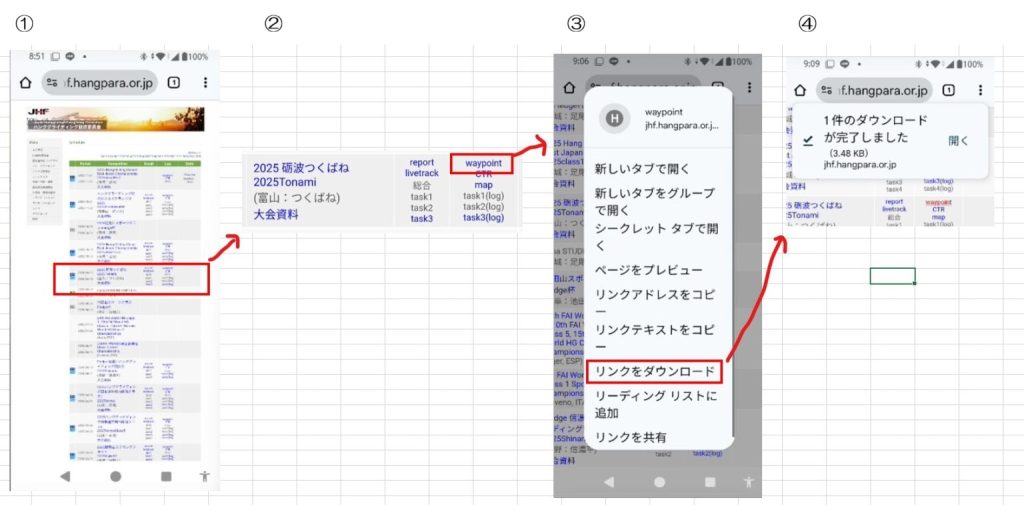
- ①今回はJHF競技委員会のポイント大会のサイトで公開しているウエイポイントファイルを読み込みます。Google検索でウエイポイントファイルを公開しているWebサイトを開きます。
JHF競技委員会ウエブサイトへ - ②ウエイポイントを読み込みたいエリア(大会)を拡大表示します。
- ②エリア欄右上の「waypoint」を長押しするとファイル操作メニューが表示されます。
- ③④ファイル操作メニューで「リンクをダウンロード」を押下します。
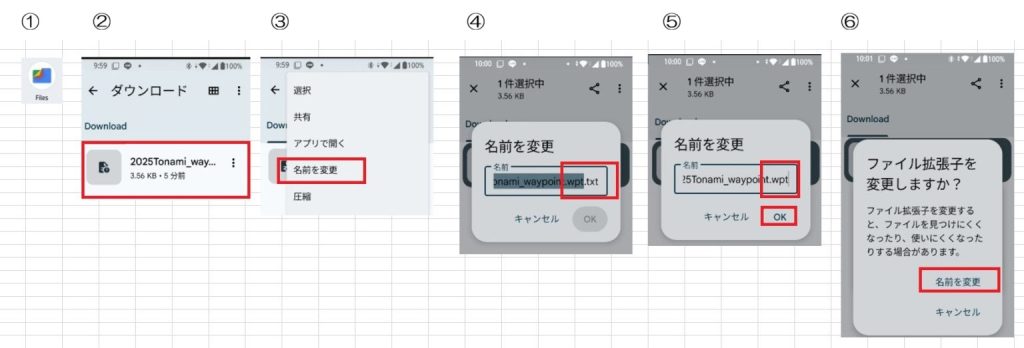
- Android携帯でダウンロードを行うと、ファイル名の後ろに.TXTの拡張子が追加される場合があり、XCTrackで読み込めなくなる場合があります。ダウンロードしたファイルの拡張子を.wptに修正します。
- ①「Files」ツールを開きます
- ②ダウンロードフォルダを開くと先ほどダウンロードしたウエイポイントファイルがあります。
- ③ファイル右の点ブロックを押下するとファイル操作メニューが表示されます。
- ③「名前を変更」を選択します。
- ④名前を変更ダイアログが表示され、ファイルの拡張子に.txtが追加されているのが確認できます。
- ⑤.txtを削除して.wptに修正し「OK」を押下します。
- ⑥拡張子の変更確認メッセージが表示されるので「名前の変更」を選択します。
2.メールの添付ファイルとしてウエイポイントを受け取る
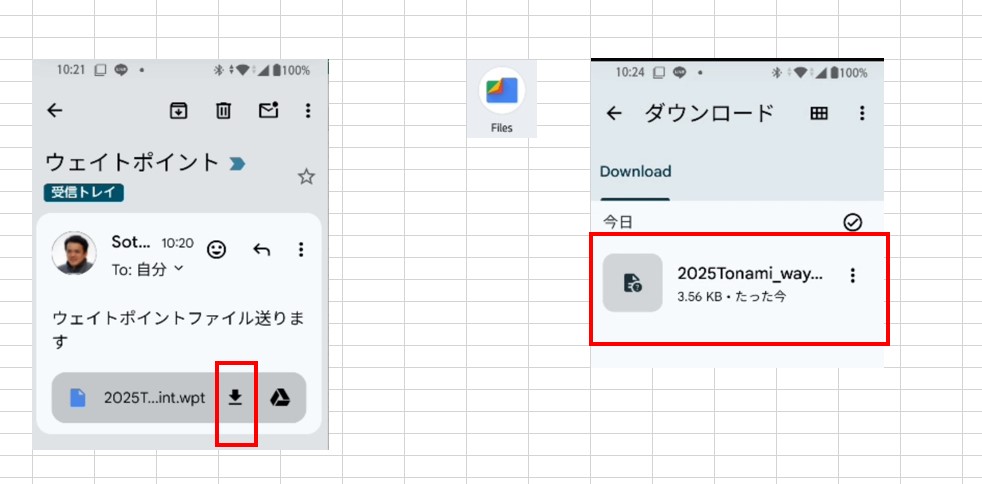
- メールに添付されたウエイポイントファイルをダウンロードします。
- 「Files」ツールでダウンロードフォルダを見るとダウンロードしたウエイポイントファイルが見えます。
3.XCTrackにウエイポイントファイルを取込む
- 前記の通り、外部から受取ったウエイポイントファイルは携帯の「ダウンロードフォルダ」に保存されています。
- XCTrack「ダウンロードフォルダ」に保存されたウエイポイントファイルを読み込みます。
- XCTrackを開きます。
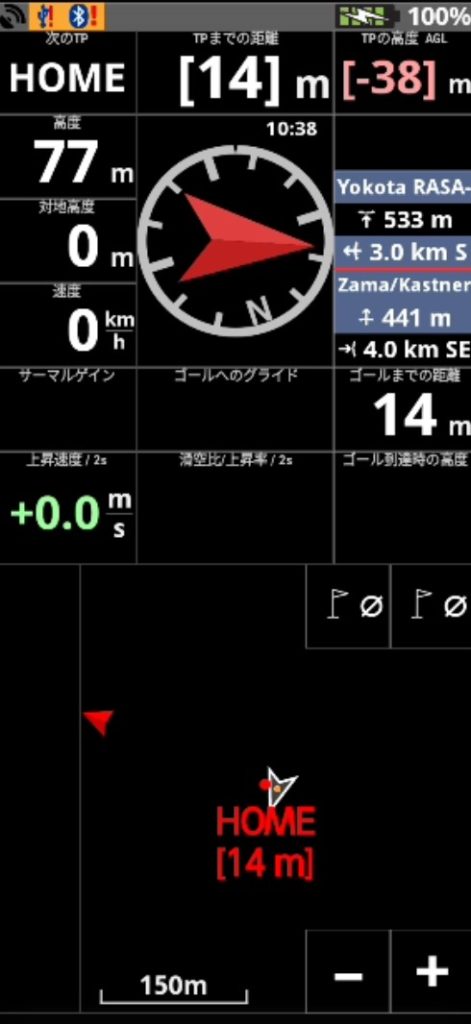
- XCTrackの画面を押しながら指を下にスライドさせてメニューを開きます。

- メニュー左上の「ナビケーション」を押下します。
- ナビゲーションメニュー押下後の画面遷移先は現在のXCTrackのナビケーションモードにより異なりますので注意が必要です。
- ウエイポイントファイルの読込は下図の赤丸で行います。(⇐わかりにくい操作!!)
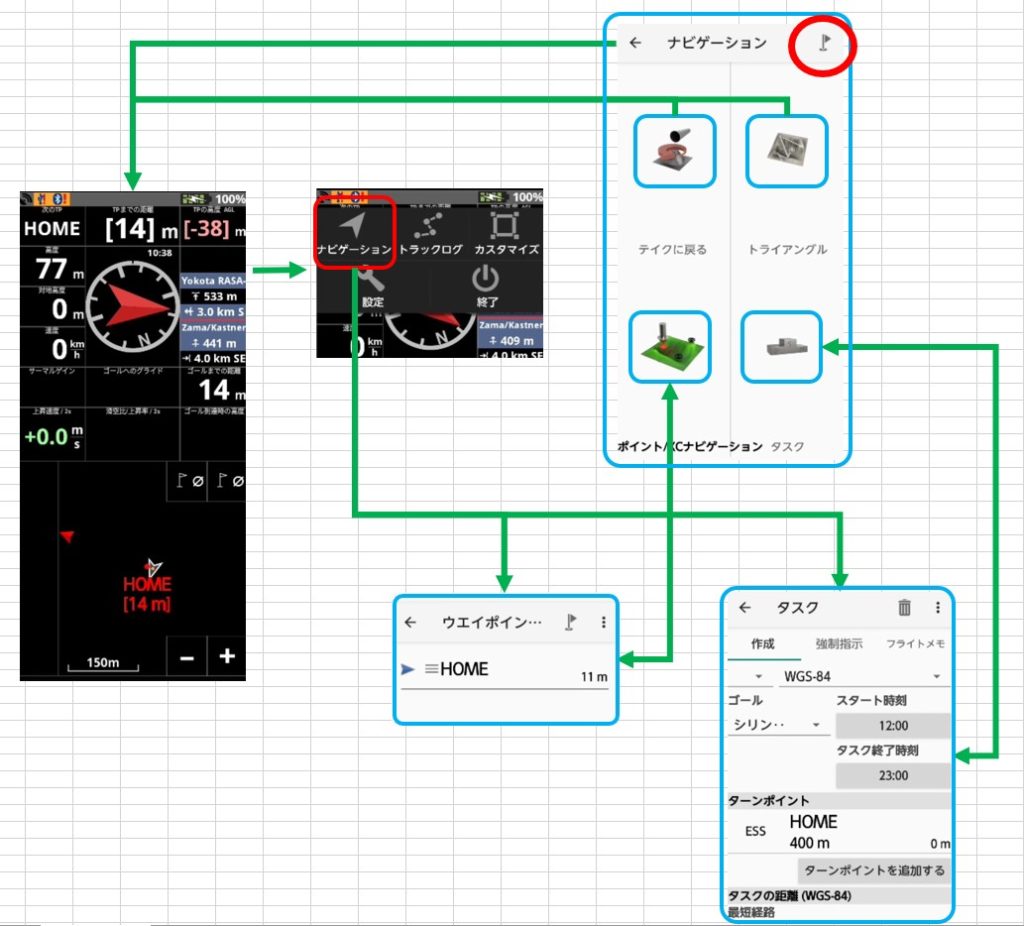
- ナビケーションモード選択画面の画面右上の旗マークを押下します。(上図赤丸)
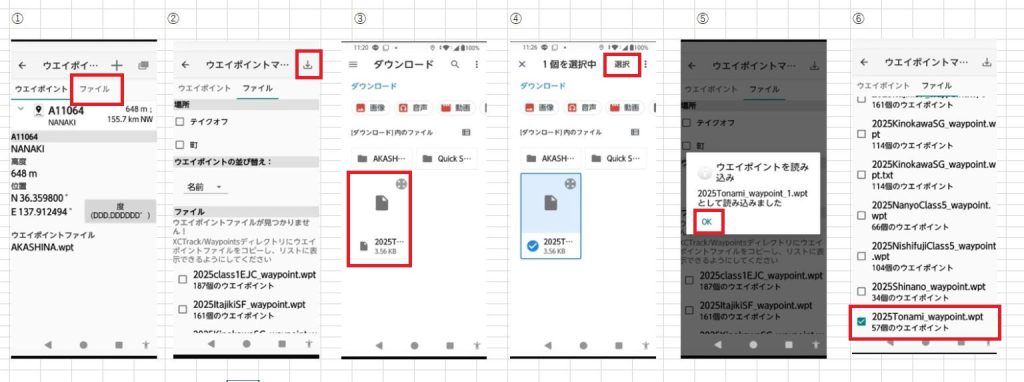
- ①ウエイポイント管理画面に入ります。
- ②ファイルタブを選択します。
- ③右上隅のダウンロードボタンを押下します。
- ④Androidのエクスプローラ画面が表示されます。ダウンロードフォルダを選択するとウエイポイントファイルが見えます。
- 読み込むファイルを長押しします。すると右上に「選択」ボタンが出てくるのでこちらを押下します。
- ⑤XCTrackの読込完了メッセージが表示されます。
- ⑥XCTrack内に読み込んだウエイポイントファイルリストに今回読み込んだファイルが追加されています。チェックボックスをONとするとポイントデータが利用可能となります。